Управление организациями (подразделения)
Каждая компания получает партнёрский доступ, в рамках которого может полностью управлять созданием ассистентов, управлением организациями (подразделениями), управлением пользователями и не только. Также — управлять распределением бюджета.
Для того чтобы вы могли дать доступ всем своим сотрудникам, при этом с возможностью разграничить права и набор инструментов, у нас в системе существует раздел «Организации». В рамках организации вы можете управлять набором ассистентов, пользователями и доступами к этому подразделению, управлять бюджетами: начислять средства на организацию, списывать и перераспределять.
Создание организации
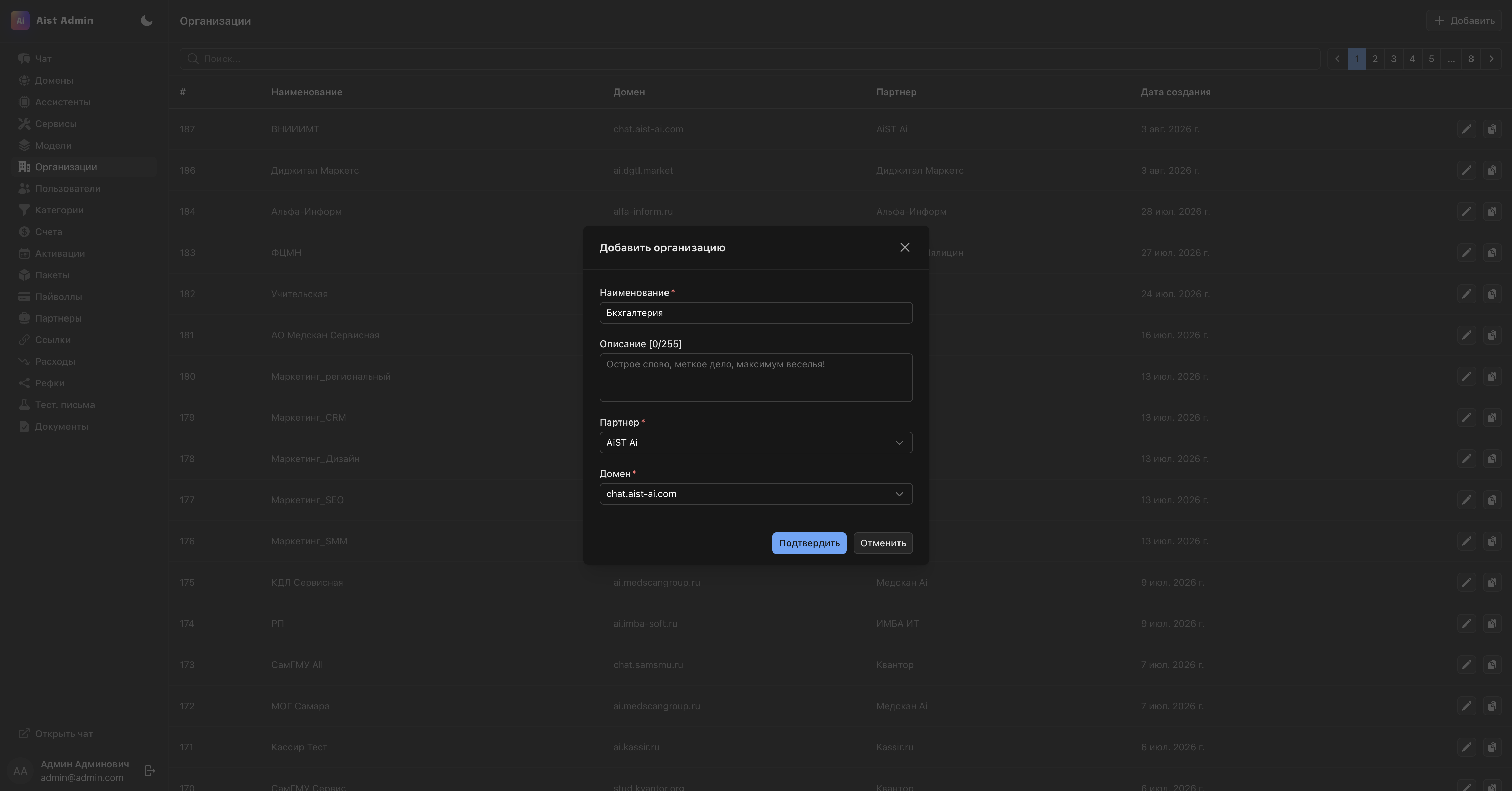
В разделе «Организации» нажмите кнопку Добавить, после чего напишите название — например, «Маркетинг» или «Бухгалтерия». Да, вы можете разным подразделениям дать свой доступ и настроить своих персональных ассистентов для этого. Нажмите кнопку Сохранить. Готово.
Главная
На главной вы можете управлять названием и описанием — это исключительно внутренняя информация для вашего удобства.
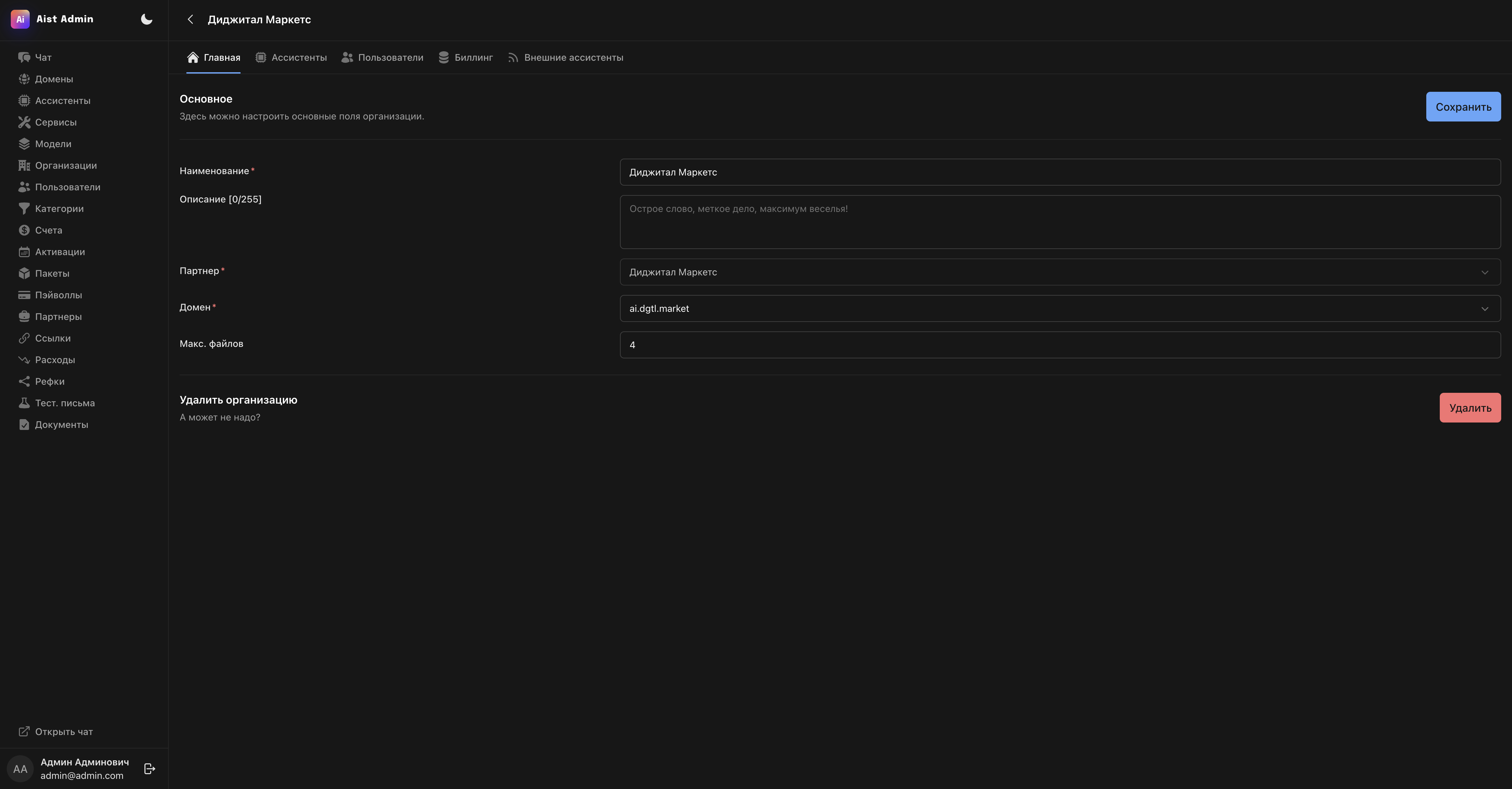
- Название — поменять название
- Описание — короткая заметка для вас
- Партнёр — если вы авторизованы под админом организации, проставляется автоматически
- Домен — это нужно, чтобы привязывать сотрудников к домену
- Макс. файлов — какое количество файлов вы хотите, чтобы сотрудники могли отправлять в чат организации. До 10 шт.
При изменениях не забывайте нажимать кнопку «Сохранить» — это не происходит автоматически. Мы хотим, чтобы вы сами контролировали процесс.
Ассистенты
В этом разделе вы можете управлять ассистентами: подключать их или отключать от организации. Например, для бухгалтерии вы настроили кастомного агента, который коннектится с 1С. Логично, что вы его добавите только бухгалтерам для помощи.
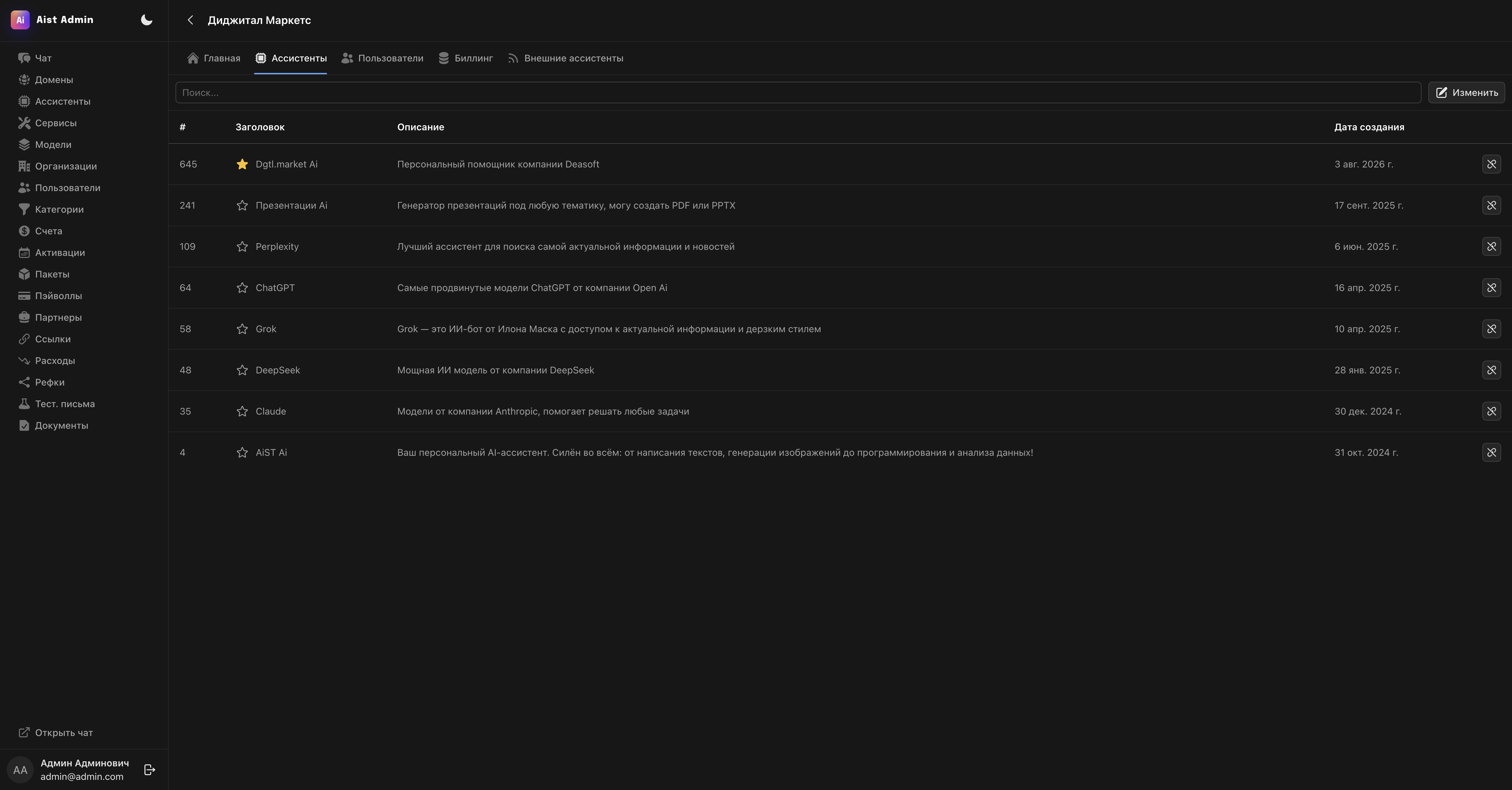
Чтобы добавить ассистента, нажмите кнопку Изменить — появится список доступных для вас ассистентов. Ставьте галочку напротив тех, которые вам нужны, и жмите Сохранить — они появятся в организации. Если хотите отвязать, просто нажмите на кнопку «Отвязать» в конце строки каждого ассистента — иногда она прячется за экран, если он у вас небольшой: проскрольте вправо.
Пользователи
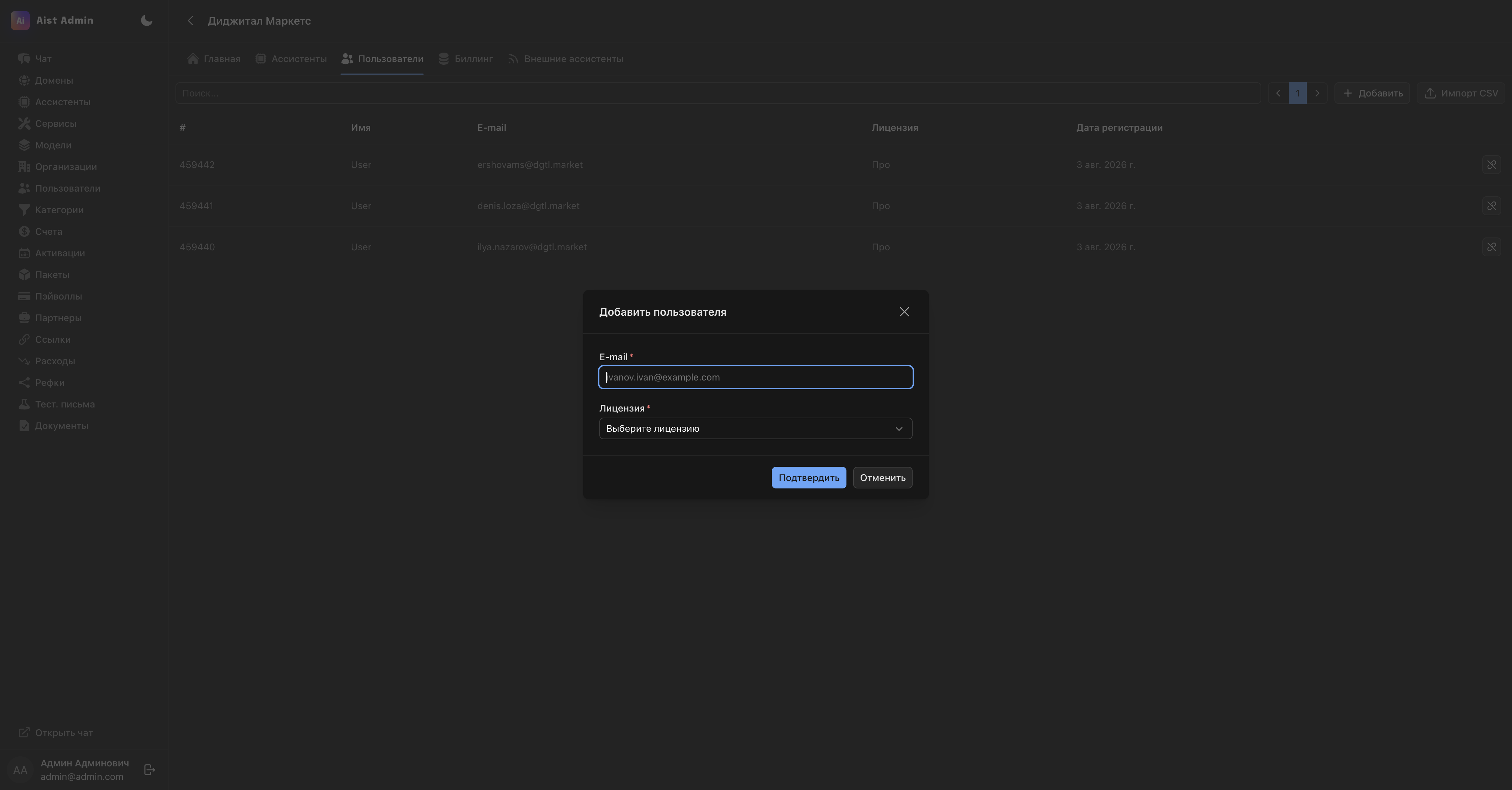
Раздел предназначен для добавления сотрудников. Просто жмёте кнопку Добавить, вписываете почту сотрудника, выбираете лицензию, которая установлена у вас, жмёте Сохранить. После этого сотрудник может спокойно зайти в чат с ассистентами.
В момент добавления сотрудника происходит активация лицензии. Если вы удаляете сотрудника, лицензия переходит в состояние «Удалена». Про раздел лицензий читайте отдельно.
Биллинг
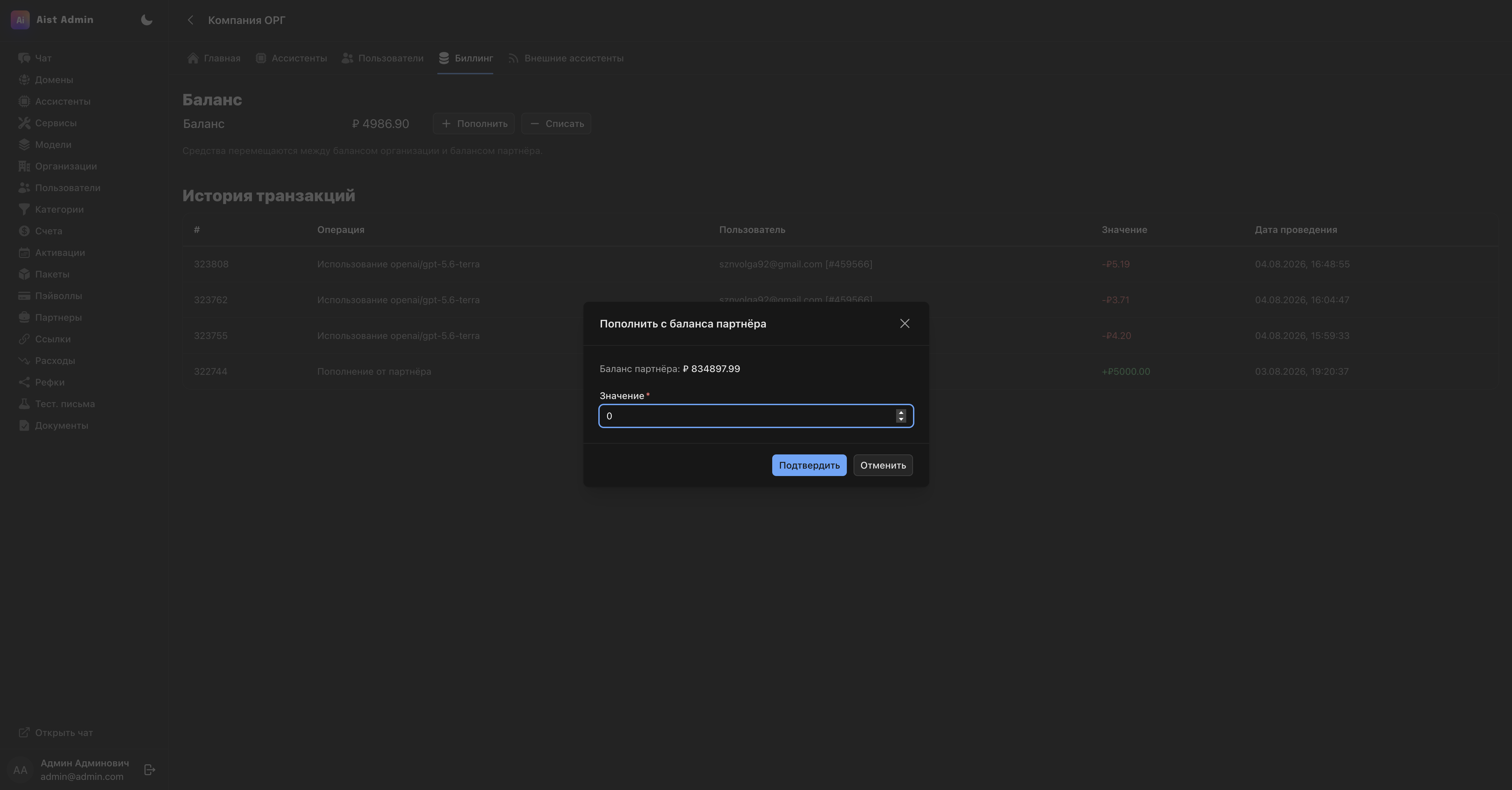
Раздел предназначен для управления балансом организации и отслеживания транзакций, которые проводят сотрудники.
Для того чтобы вы могли пользоваться любыми сервисами внутри нашей системы, генеративными возможностями или ассистентами, расчёт ведётся за каждый запрос в зависимости от выбранной модели, а списание происходит в рублях с баланса организации.
Вы можете положить на счёт своей компании любую сумму не менее 10 000 рублей, и это будет зачислено на ваш счёт, с которого вы можете распределять средства между своими подразделениями.
Для этого зайдите в организацию в раздел «Биллинг» и нажмите кнопку Пополнить — или Списать, если вам необходимо перераспределить средства на другую свою организацию. После чего появится окно, где вы можете указать сумму к начислению или списанию. Также вы можете видеть ваш общий остаток.
Внешние ассистенты
Вы можете создать любого ассистента и дать доступ на него любому человеку: создаётся персональная открытая ссылка, которая не требует авторизации. Ей можно поделиться с любым человеком, и, зайдя по ней, человек сможет пообщаться с ассистентом.
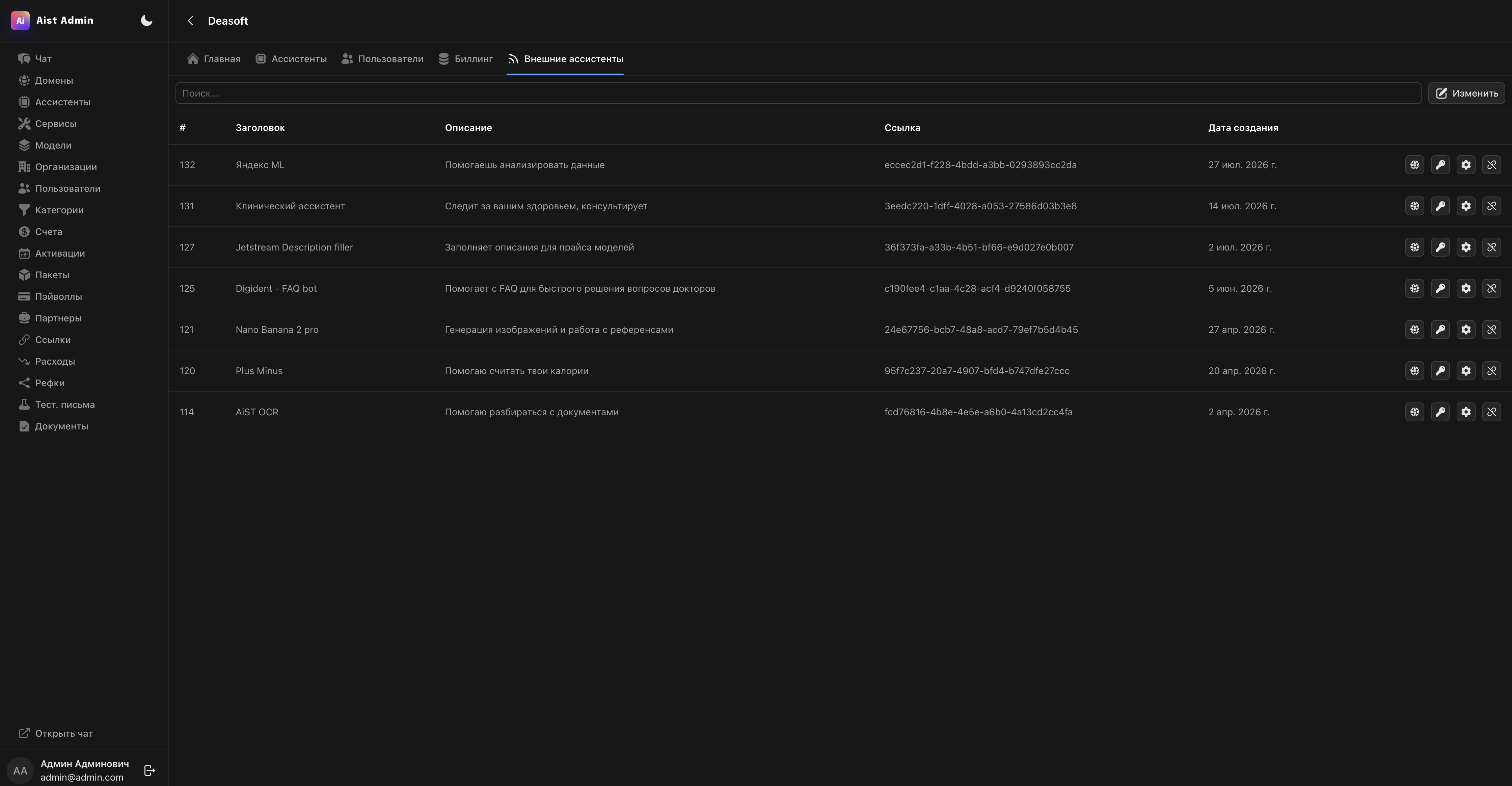
Внешний ассистент чаще всего нужен для того, чтобы создать ассистента для ваших клиентов или сотрудников, которых вы не хотите подключать к системе, но хотите, чтобы они могли пользоваться функционалом конкретного ассистента. Идеально подходит для сервиса с документами, консультанта для сайта или продукта — варианты могут быть разные.
При этом ссылка достаточно сложная, и невозможно её угадать без получения этой ссылки.
Важно! Все запросы, которые отправляются этому ассистенту, биллингуются и списываются со счёта вашей организации. Вы платите за то, что любой человек, у кого есть ссылка, получил ответы и мог пользоваться этим ассистентом. Так что будьте внимательны в настройках ассистента, чтобы ненароком не дать вашим клиентам бесплатный ChatGPT. Используйте этот сервис с умом и внимательностью.