Создание ассистента
Конструктор Ассистентов
Мы решили начать с самого важного раздела — Ассистенты. Это центральная часть системы, и чаще всего всё крутится вокруг них. Раздел «Ассистенты» — это non-code платформа, которая позволяет создавать и запускать собственных ai-ассистентов, которых в дальнейшем можно использовать в разных сценариях.
Первый ассистент
Чтобы создать своего первого ассистента, нажмите кнопку Добавить в разделе «Ассистенты». Появится окно быстрого создания. В ближайшее время появится встроенный агент, который по текстовому запросу создаст для вас ассистента, ну а пока — вручную.
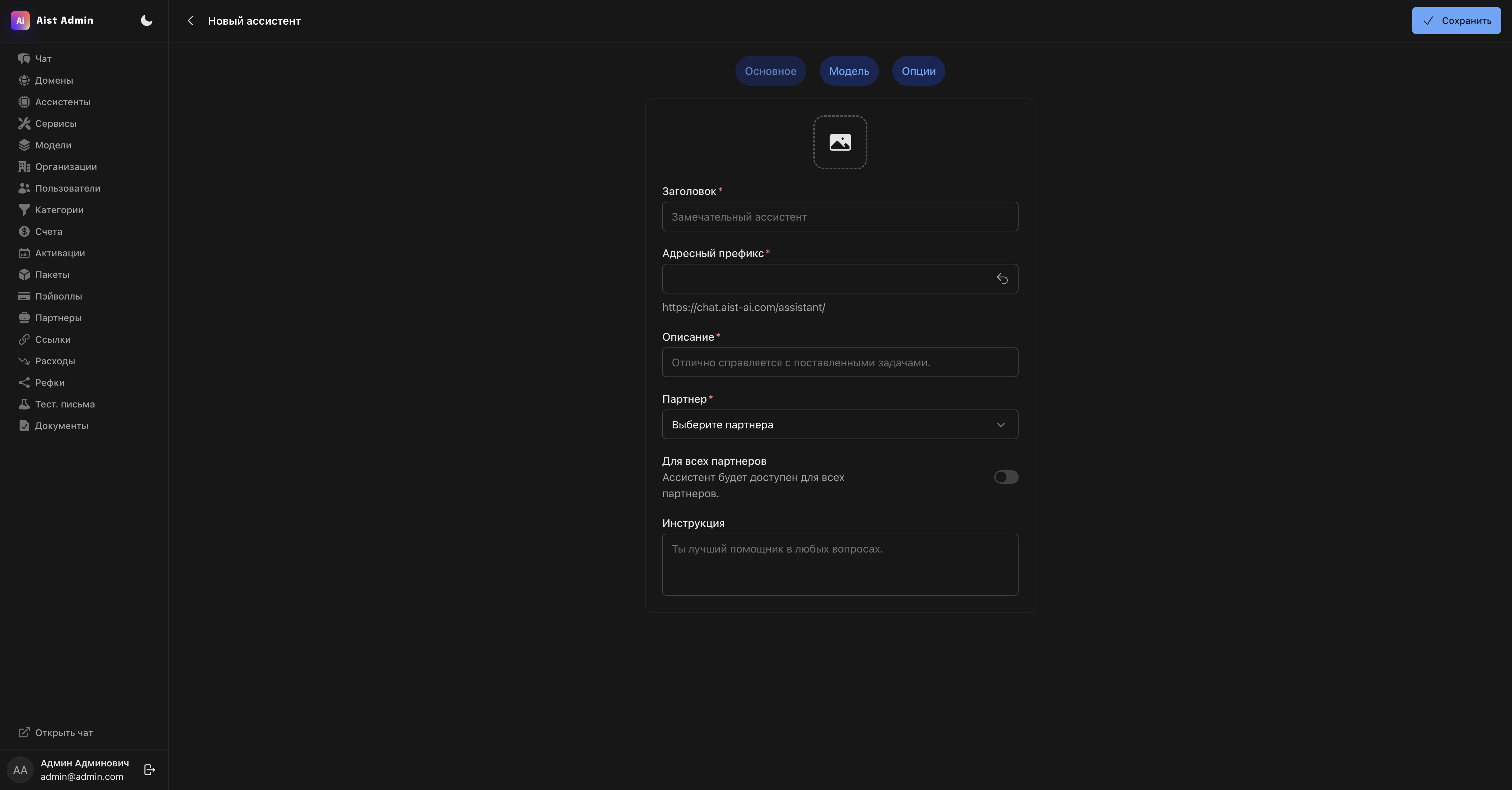
По нашему мнению, создание ассистента — это достаточно простой процесс. Не бойтесь ошибиться: вы ничего не сломаете и не удалите, смело делайте то, что вам хочется. Тут сложно ошибиться.
Основные параметры
На старте рекомендуем дать название агенту и сделать короткое описание; поле «Инструкция (промт)» на старте можно оставить пустым. И обязательно добавьте аватарку агенту — иначе он откажется сохраниться.
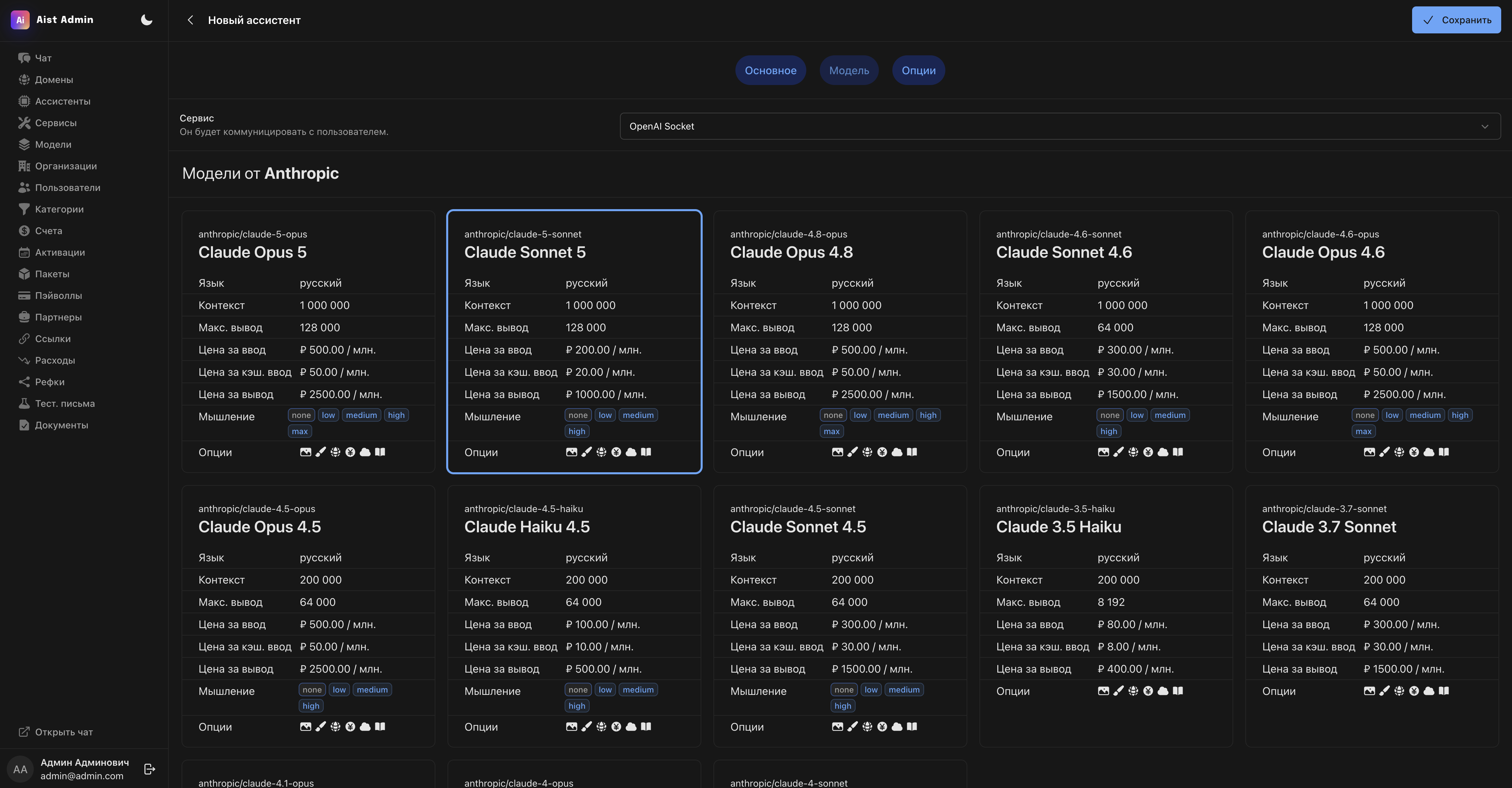
На вкладке «Модель» вы можете выбрать любую LLM, которая вам больше всего нравится. Мы не спроста пишем про симпатии: когда долго работаешь с системой, появляются любимчики. Я выберу Claude Sonnet 5 — это мой любимчик, но вы можете выбрать то, что нравится вам. Обратите внимание: там чётко перечислены возможности модели и контекстное окно — мы позаботились о том, чтобы дать вам максимум информации.
Опции ассистента
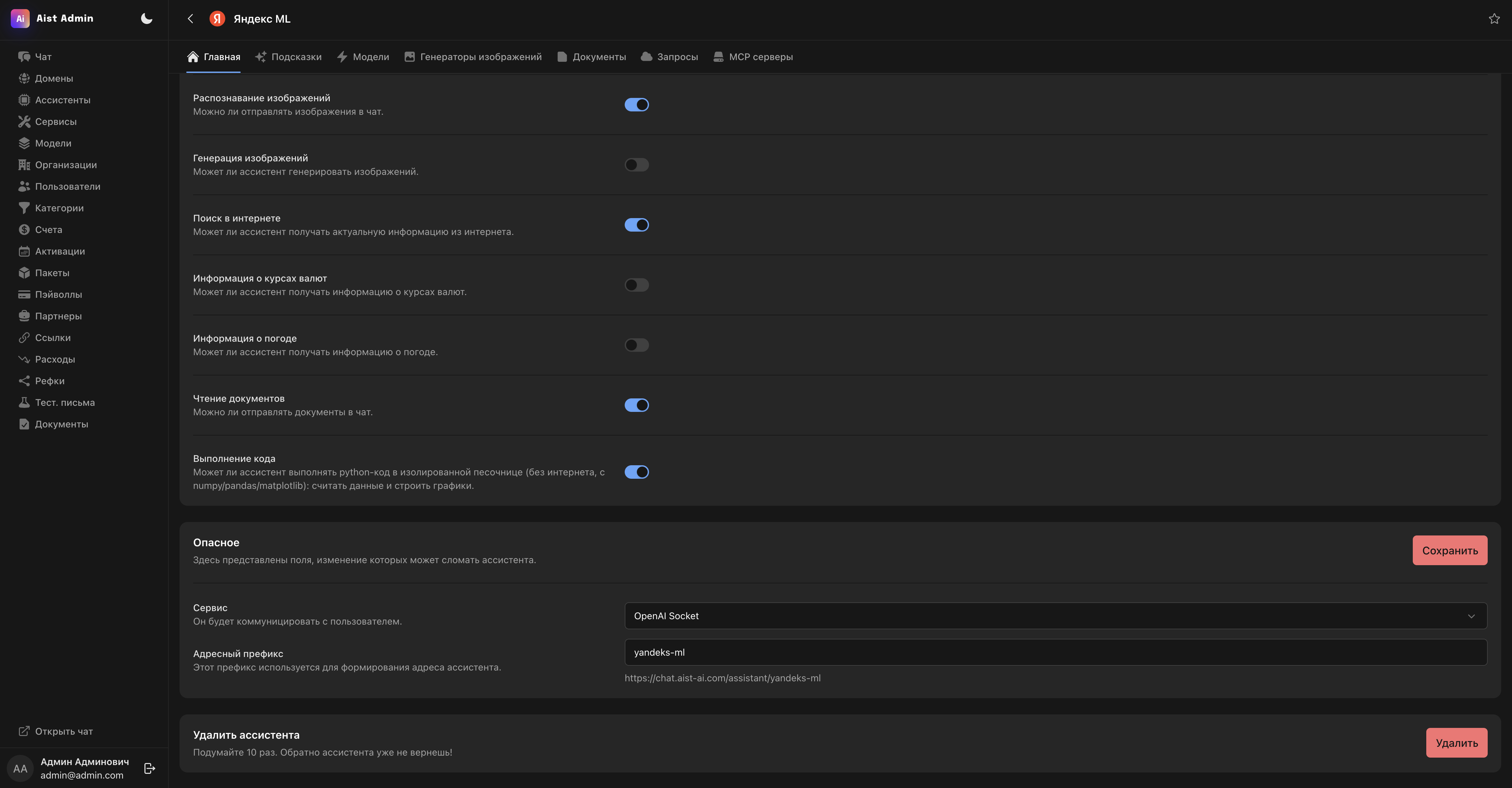
После того как выбрали модель, переходите в раздел Опции. Если вы торопитесь, можете их пропустить, но мы всё же расскажем подробно, для чего они нужны. В первую очередь надо понимать, что агенты нужны для разных целей: например, для строгой бухгалтерии точно не нужны генерации изображений, но зато нужна работа с документами. А вот маркетингу генерации, скорее всего, уже нужны. И так далее.
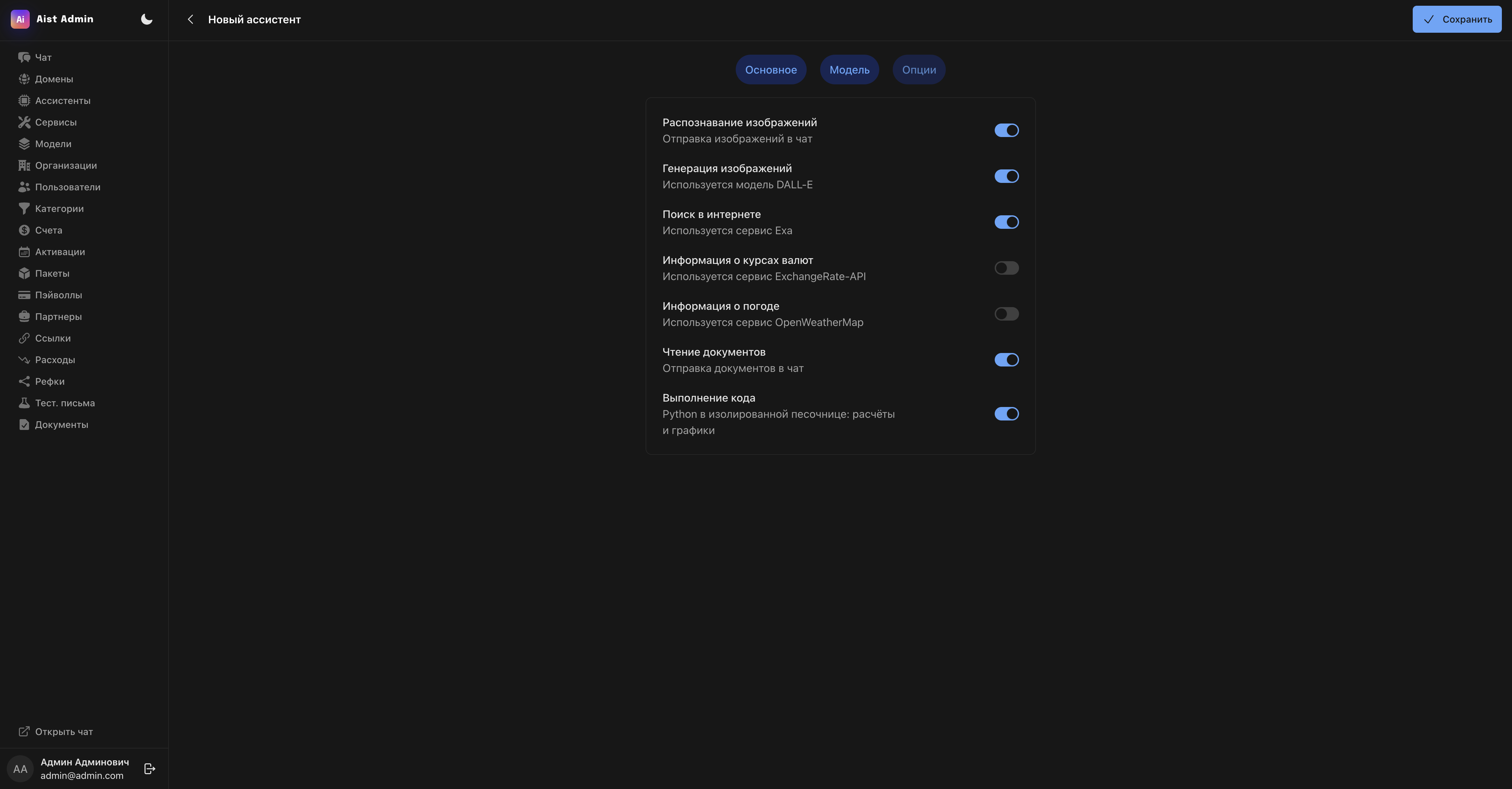
- Распознавание изображений — функция полезная, если вы любите делать скриншоты, а потом спрашивать агента, что это значит. Без этого он не будет принимать изображения.
- Генерация изображений — необходимо, если вы хотите наделить агента такими функциями. Например, чтобы он готовил фото для блога или просто сделал красивые портретные снимки вашей кошки. Ваша фантазия вам поможет.
- Поиск в интернете — если вы хотите, чтобы агент не только отвечал по заложенной внутри него системе, но и мог найти актуальную информацию в интернете: последние законодательные акты, новости футбола или данные о контрагенте. Ему не принципиально — он просто делает то, что вы скажете.
- Информация о курсах валют — тут всё и так понятно.
- Погода — расскажет, где, как и сколько градусов.
- Чтение документов — наверное, самый важный пункт для бизнеса. Вы можете отправлять агенту любые документы, а он будет делать ту работу, которую вы скажете.
- Выполнение кода — немного специфический, но очень полезный навык. Позволяет исполнять код прямо в системе: агент может взять ваши эксель-таблицы и, например, построить график, провести анализ или запустить скрипт. Это удобно.
Жмите сохранить
После сохранения создаётся ассистент, и в целом вы уже можете им пользоваться. Но мы не так просты, как вам кажется: мы обеспечили ассистента более широкими возможностями, чтобы вы могли отработать любые сценарии.
Расширенные настройки
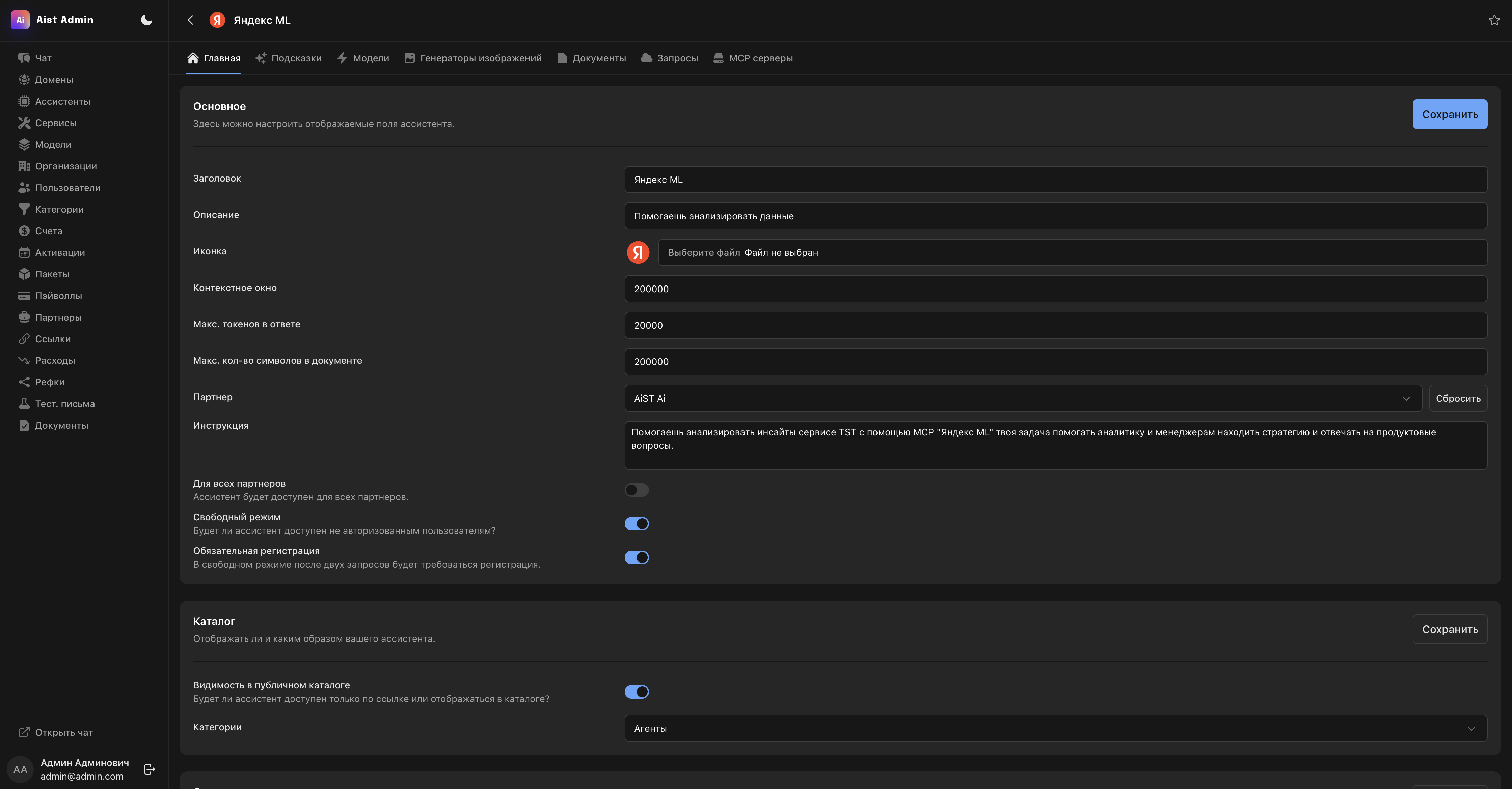
В расширенных настройках ассистента вы можете управлять следующими функциями:
- Главная
- Управление окном контекста
- Промт
- Добавление в каталог
- Включение/выключение опций, которые настраивали ранее
- В конце концов, вы можете даже удалить ассистента — делайте это на свой страх и риск
Подсказки
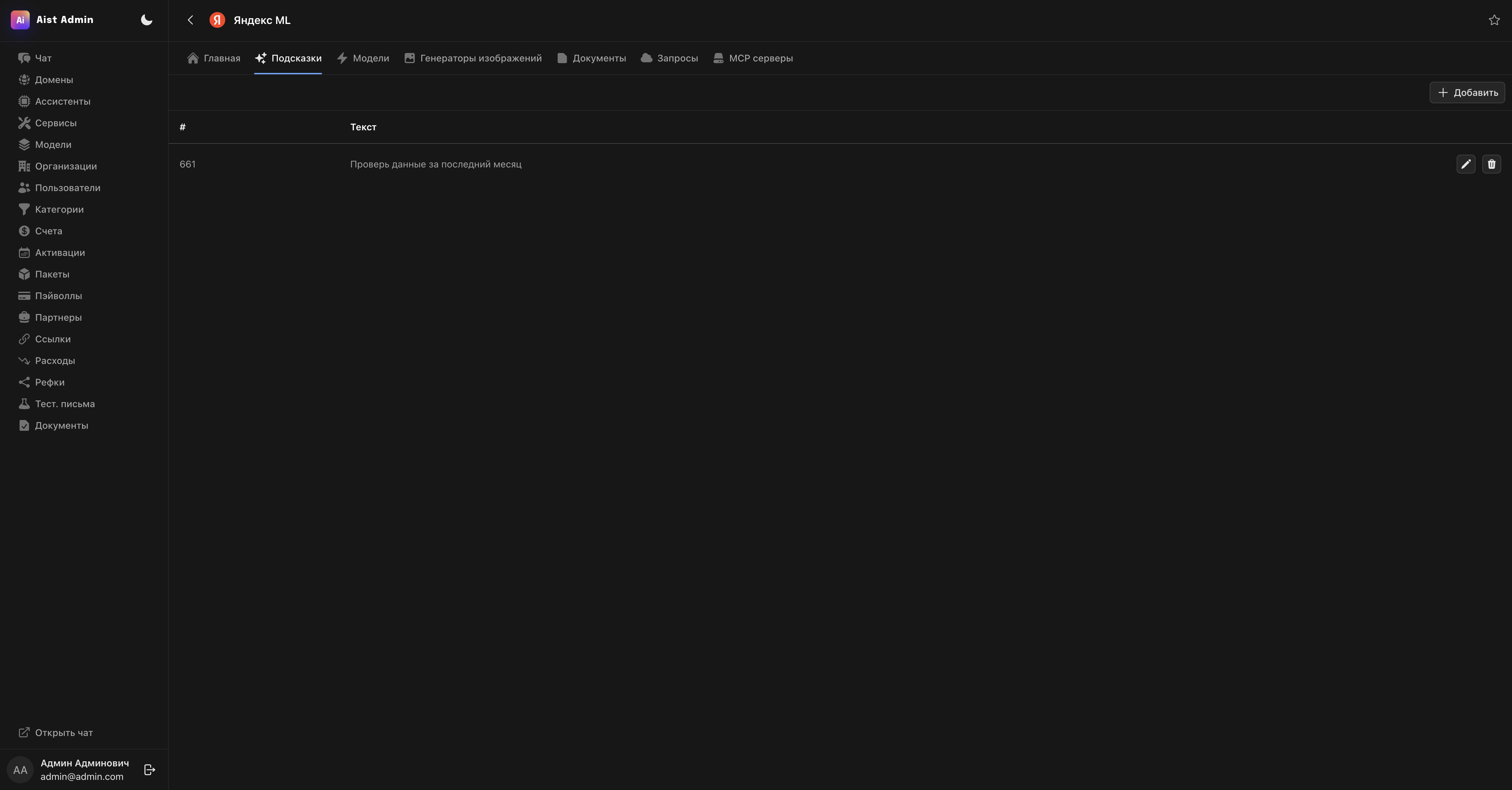
Вы можете сделать быстрые подсказки с простым промтом — если хотите, чтобы ваши коллеги просто запускали процесс по одной кнопке. Подсказок может быть неограниченное количество, однако мы рекомендуем не больше 6.
Процесс добавления подсказки простой: жмёте кнопку «Добавить», пишете простой промт и сохраняете.
Модели
В разделе «Модели» можно разгуляться на полную. По сути, вы можете добавить неограниченное число LLM, с которыми будет работать данный агент.
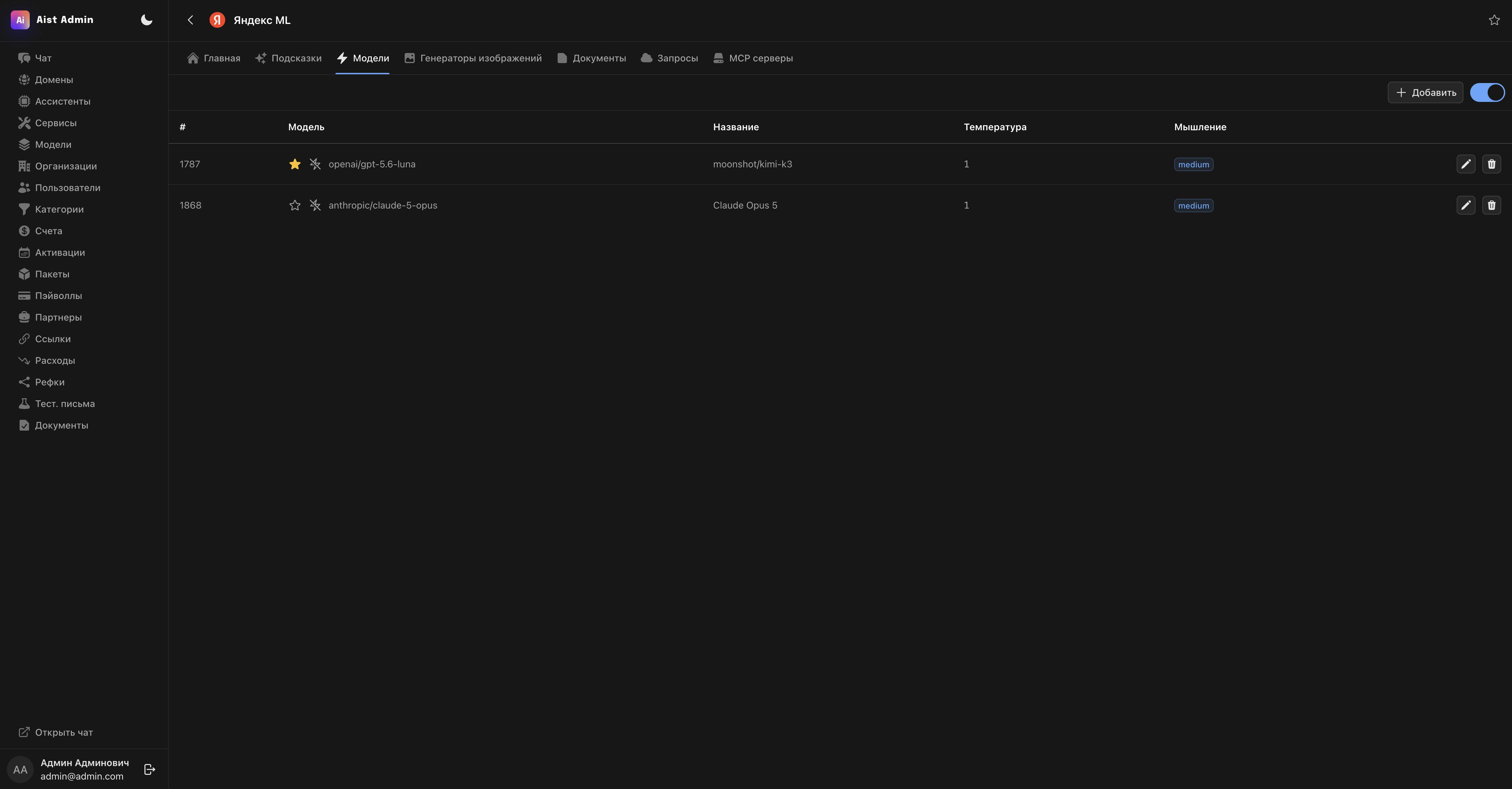
Для чего это нужно? Чаще всего — для тестирования, на какой модели агент отрабатывает лучше и дешевле (да, цена вопроса тоже важна). На практике у каждого сотрудника свои любимчики: кто-то любит GPT 4, а кто-то DeepSeek V4. Чтобы никто не дрался — просто добавьте модели на своё усмотрение.
В списке моделей могут быть и локальные LLM, если этого требуют ваши правила безопасности или требования.
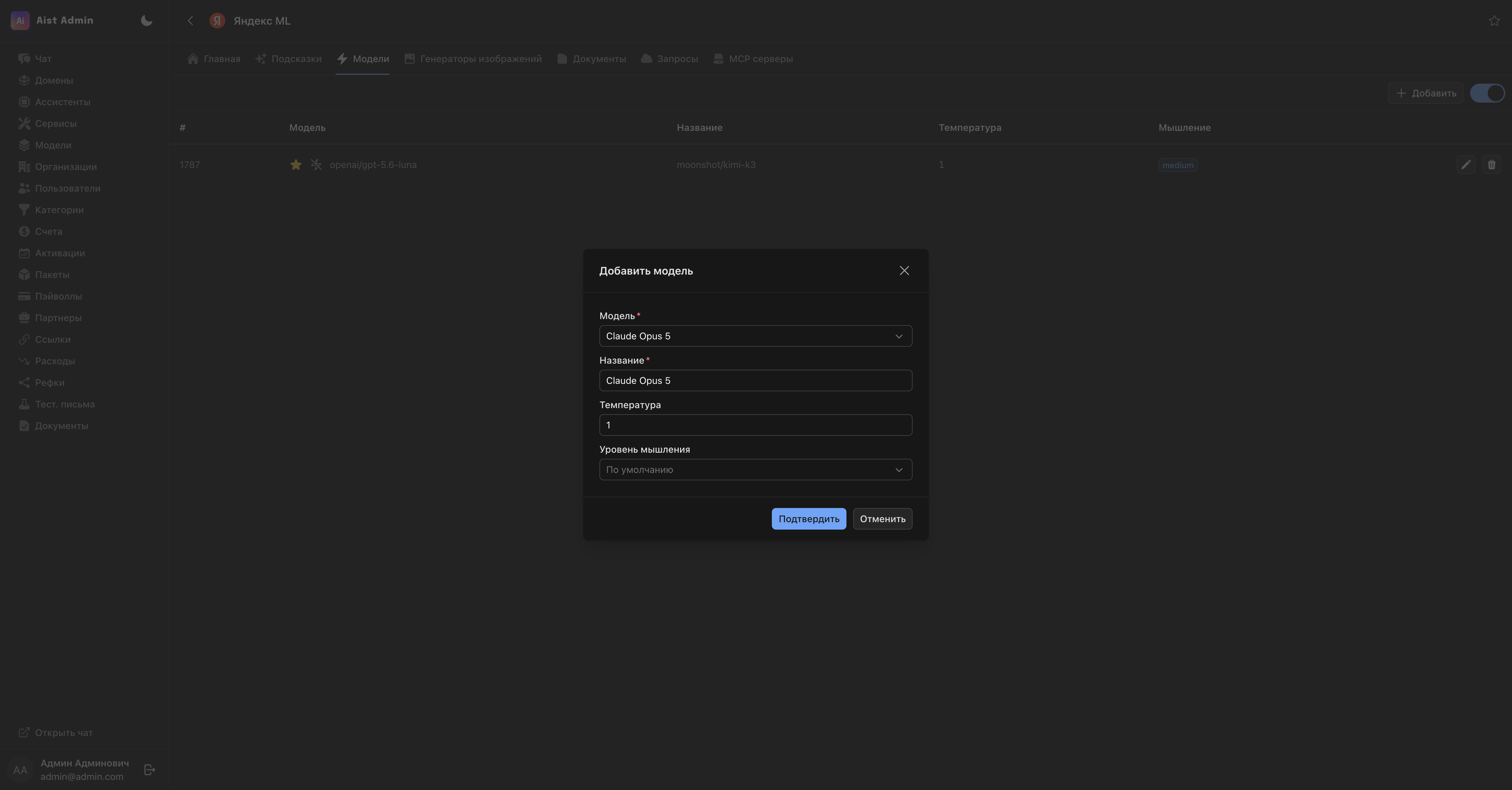
В рамках каждой выбранной модели мы позволяем сделать настройки:
- Модель
- Название
- Температура — от 0 до 2, влияет на то, насколько модель фантазирует. Если хотите сухаря, который чётко по фактам, — смело ставьте 0. Если хотите креативного маркетолога — ставьте 2. По умолчанию взвешенная единица.
- Уровень мышления — позволяет выбрать уровень мышления. Это необходимо, если вы хотите получать не просто быстрые ответы, а взвешенные и продуманные. Каждая модель решает по-своему, сколько ей думать и как, но вы можете эту настройку выбрать.
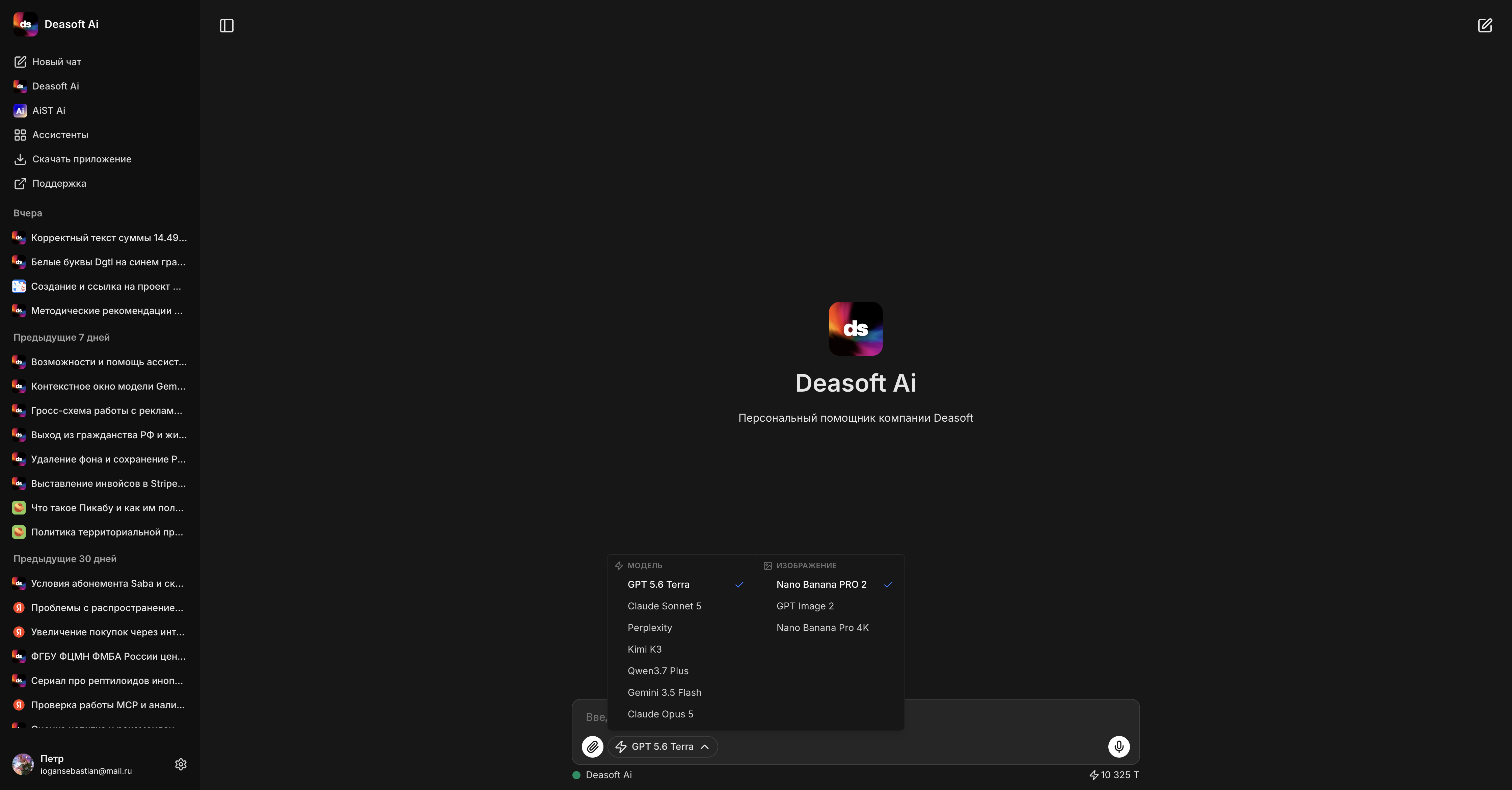
После сохранения модель у ассистента может быть выбрана в рамках чата или интеграции. Смотрите пример ниже.
Генераторы изображений
В рамках каждого ассистента, по принципу моделей, вы можете также выбрать разные генераторы изображений, которые в дальнейшем можно будет менять в рамках чата или интеграции.
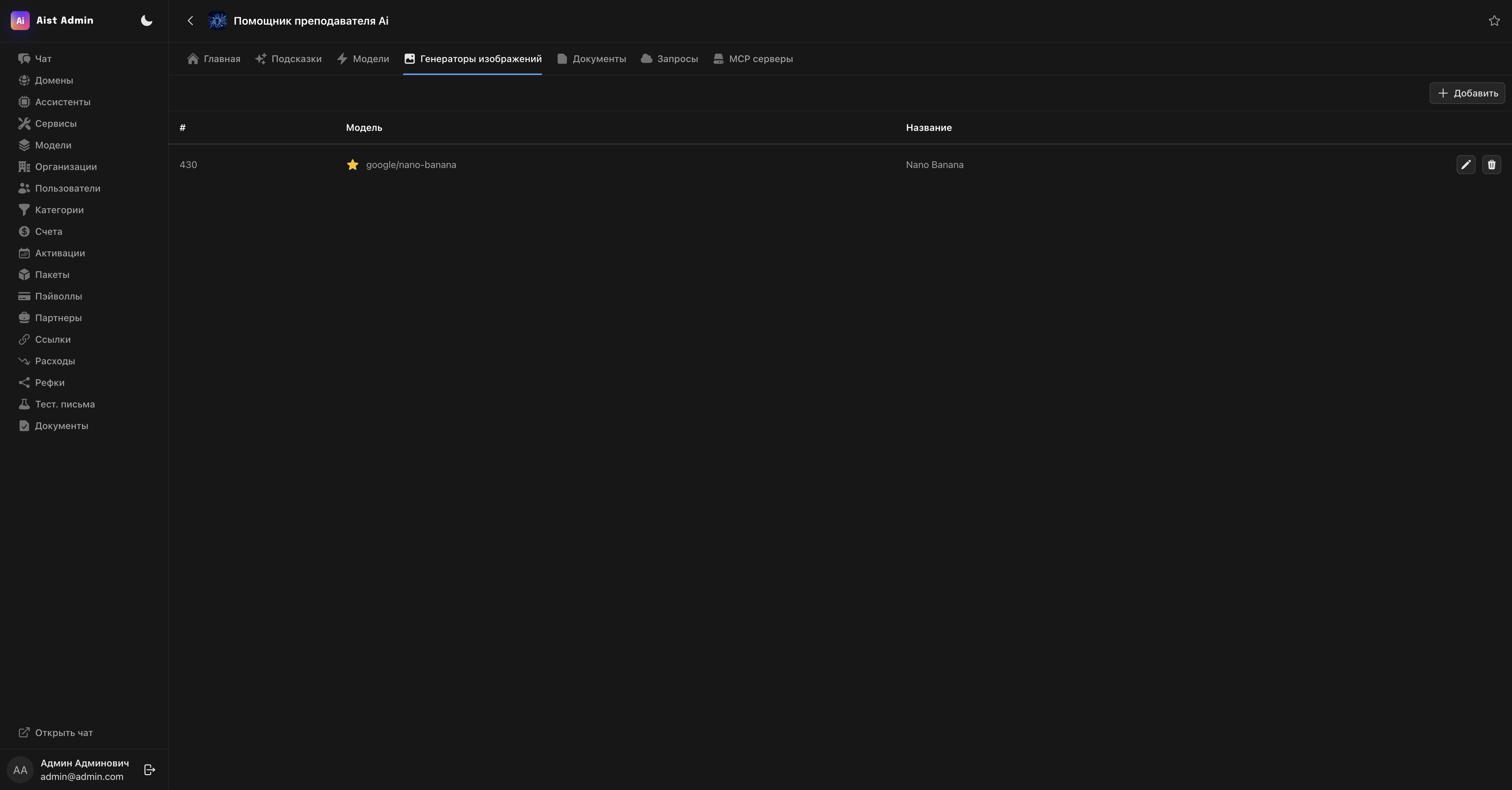
Добавляется так же легко. У нас большой выбор моделей для генерации — самые крутые, конечно, это Nano Banana 2 PRO и GPT Image 2, но модели постоянно пополняются и позволяют иметь самый актуальный функционал для генерации и работы с изображениями.
Документы (RAG)
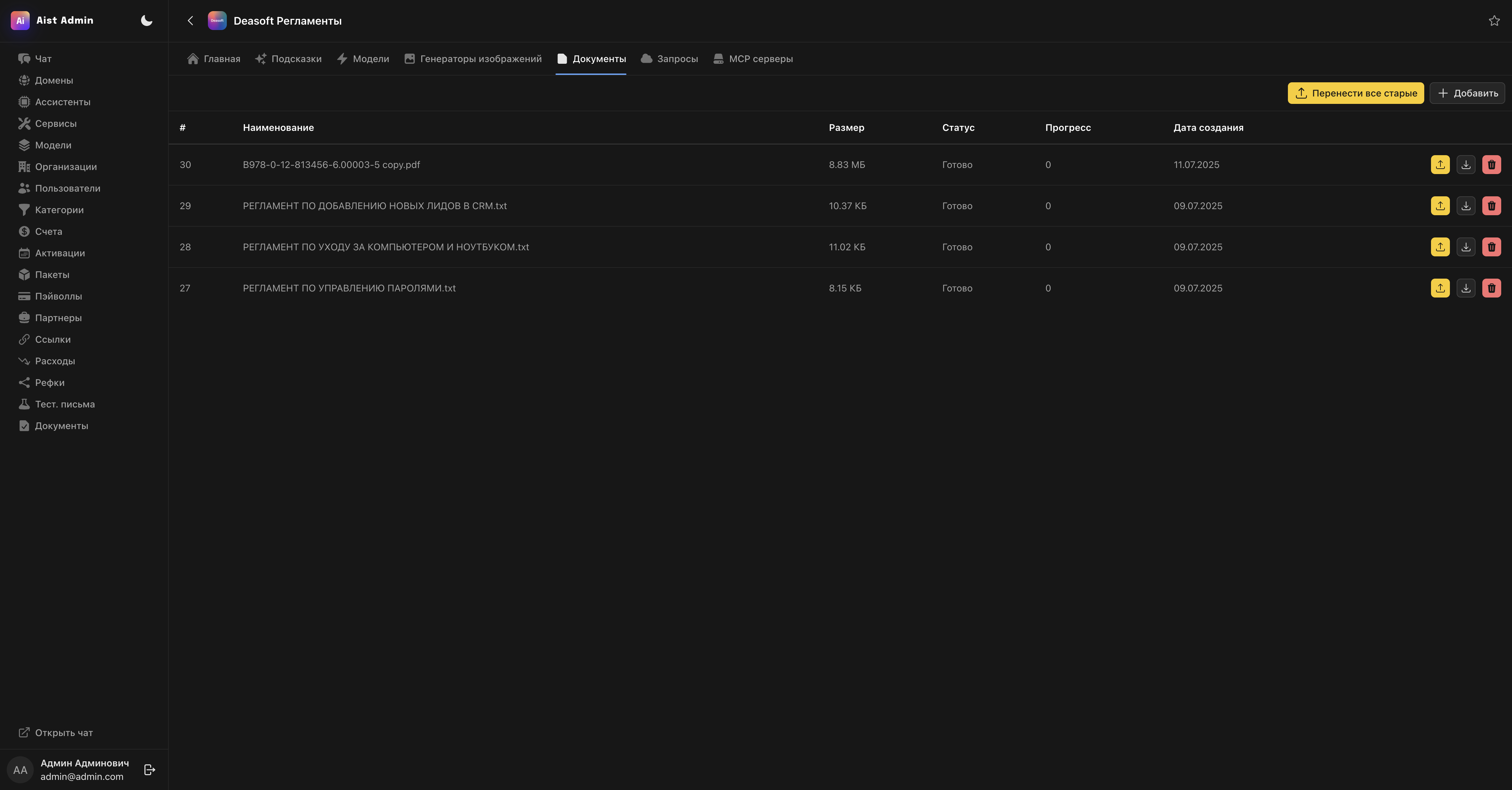
Документы — это встроенный RAG в каждого ассистента. Вы можете загрузить любые документы в ассистента, и это будет базой данных для ответа на любые вопросы.
Акцентируем внимание: просто закинуть документы нежелательно. Их нужно подготовить, привести в читаемый вид. Чем лучше вы подготовите документы, тем качественнее будут ответы. Поэтому обратитесь к нашим менеджерам, чтобы они вам помогли.
Документы добавляются легко: жмёте «Добавить», выбираете документ, жмёте «Сохранить». Он проиндексируется, после чего ассистент сможет отвечать на любые вопросы.
Запросы (API)
Этот раздел расширяет возможности каждого ассистента до бесконечности. По сути, вы можете свободно подключать ассистента к любым API-сервисам.
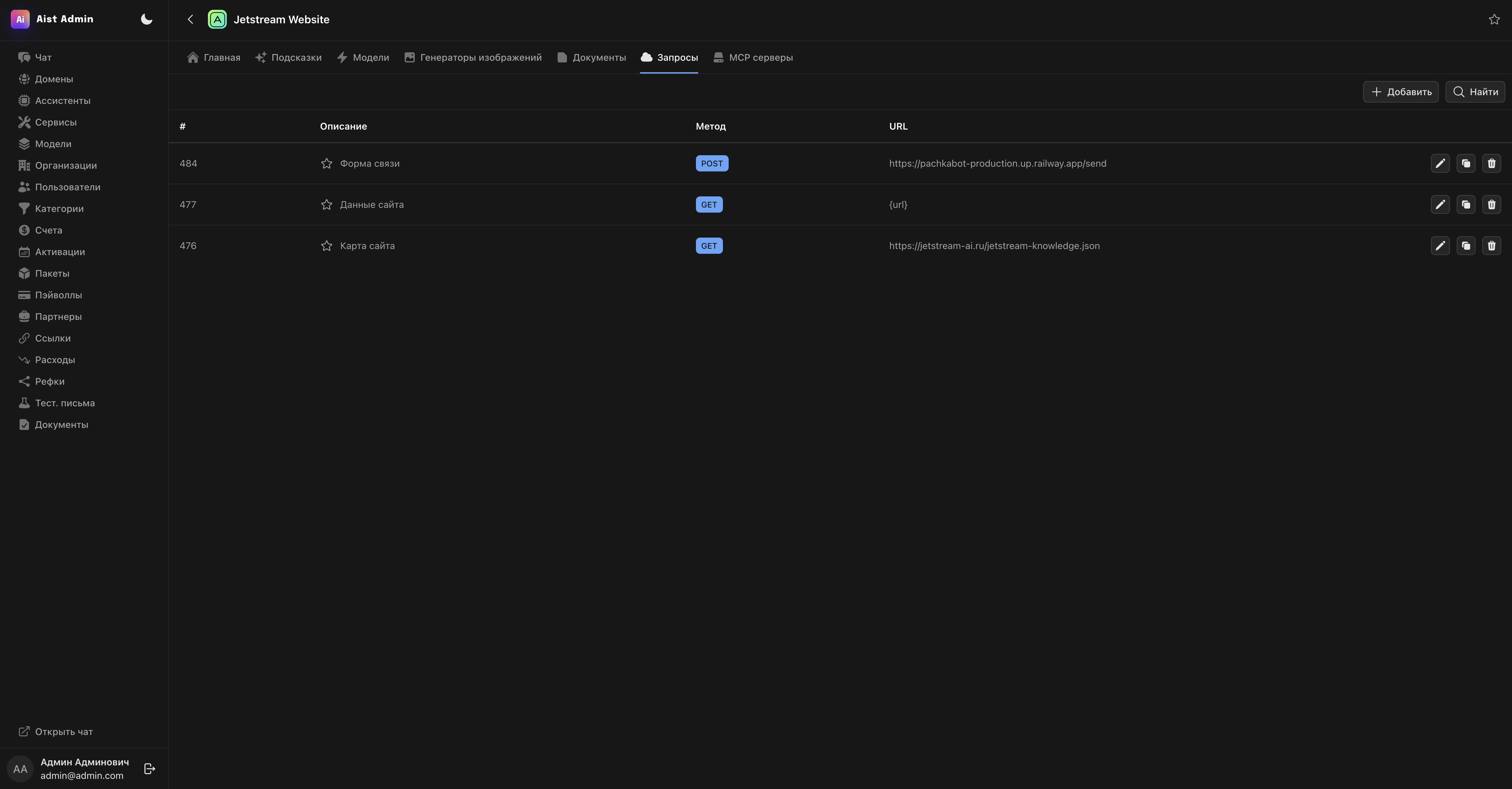
Благодаря запросам ассистент может:
- получать данные
- отправлять данные
- редактировать
- удалять
- обновлять
Классическая система, как в Postman или Swagger (ваши разработчики поймут, что это).
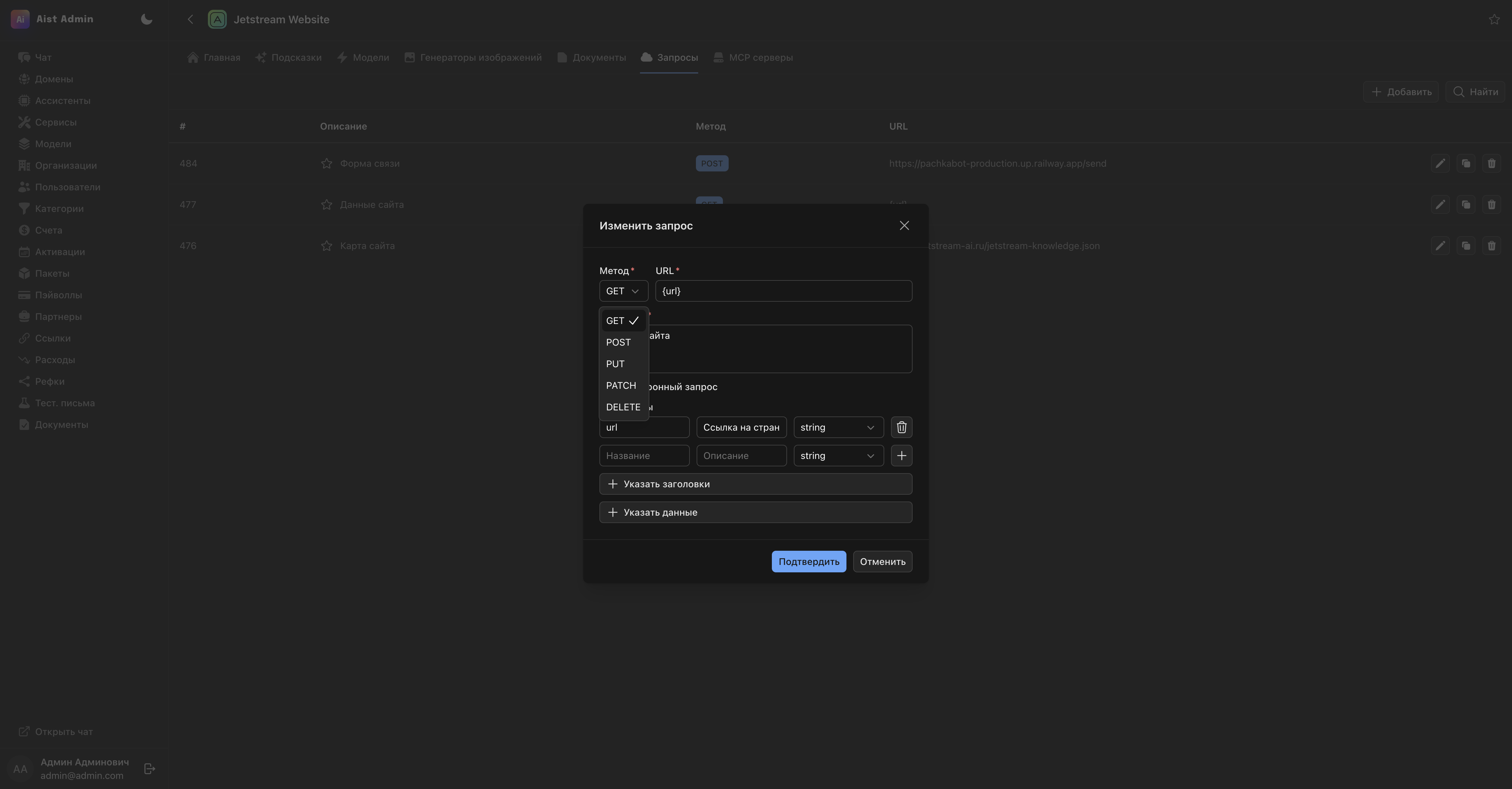
Переменные в запросах
Мы были бы не мы, если бы не добавили возможность передавать переменные из системы AiST.Ai прямо в ваши сервисы. Благодаря этому вы можете идентифицировать пользователей, понимать их данные, получать их баланс на счёте и даже списывать этот баланс.
Чаще всего этот вопрос встаёт уже когда системой пользуются — поэтому запросите информацию у наших менеджеров, мы всё расскажем.
Доступные переменные:
User idemailbalancetarif- и т.д.
MCP-сервисы
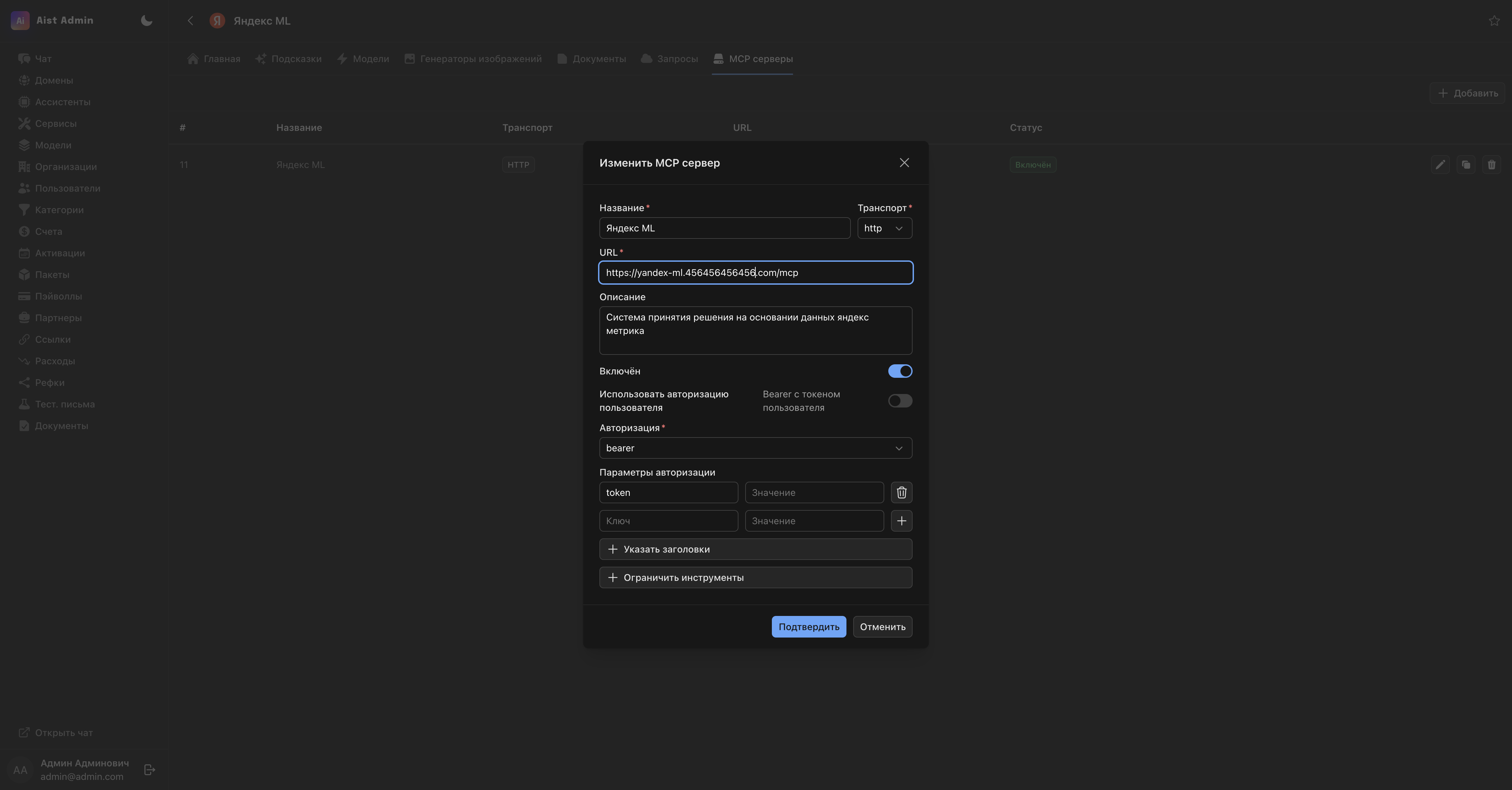
MCP (Model Context Protocol) — это открытый стандарт, разработанный компанией Anthropic в конце 2024 года, который стандартизирует подключение больших языковых моделей (LLM) и ИИ-агентов к внешним источникам данных и инструментам. Его часто называют «USB-C для искусственного интеллекта», так как он даёт универсальный способ связи ИИ с любыми программами.
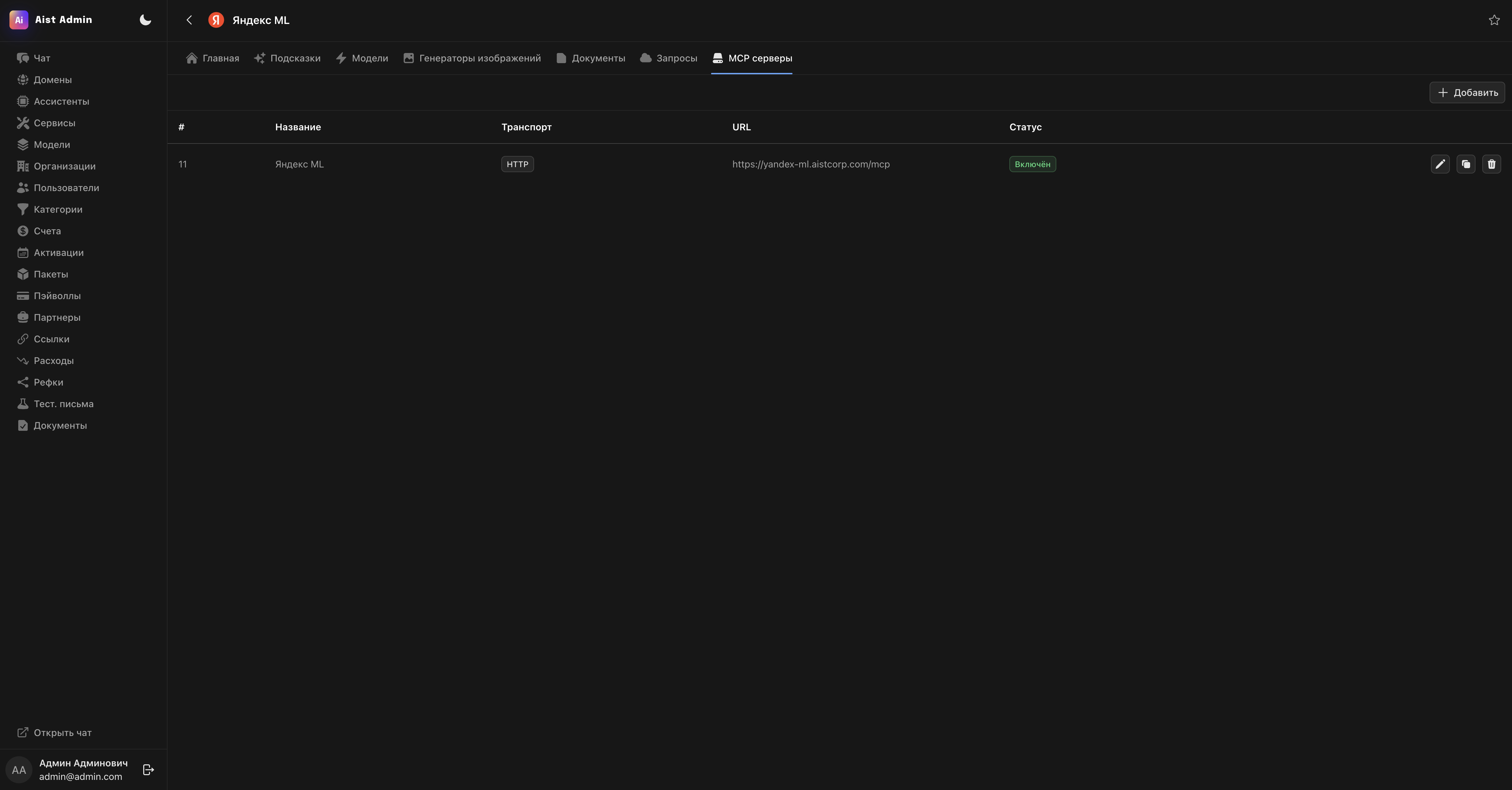
По сути, это то же самое, что и раздел «Запросы», но на максималках. Если научиться использовать MCP и уметь их разрабатывать, то для вашего агента не будет проблемой сделать любую работу.
Мы не описываем этот функционал подробно, поскольку чаще всего с этим разделом работают либо наши менеджеры (для подключения систем для вашего бизнеса), либо опытные разработчики. Поскольку MCP — это стандарт, инструкций на эту тему миллион.
Добавление ассистента и проверка
Чтобы проверить работу ассистента, вам необходимо добавить его либо в организацию, либо в пакет. Давайте пойдём по классическому пути и добавим в организацию.
Для того чтобы добавить ассистента:
- Зайдите в свою организацию.
- Перейдите в раздел «Ассистенты» и нажмите кнопку Изменить — появится список доступных вам ассистентов, в котором как раз будет последний созданный.
- Поставьте галочку напротив названия и нажмите Сохранить.
После этого ассистент появится у вас в приложении в разделе «Ассистенты».
Итог настройки ассистентов
Вы можете очень гибко создать под себя ассистента, пользуясь всеми возможностями нашей системы. И заметьте — это без каких-либо навыков программирования. Если разобраться и поэкспериментировать, то за пару часов вы сможете создавать под себя разные сервисы для решения любых прикладных задач.